


Du hast ein riesiges Excel-Sheet vor dir und alles, was du brauchst, ist ein bisschen mehr Platz und Übersicht auf dem Monitor? Kein Problem! Mit ein paar einfachen Klicks kannst du störende Spalten einklappen oder ausblenden und deinen Arbeitsbereich auf das Wesentliche reduzieren. Los geht’s!
Warum überhaupt Excel-Spalten einklappen?
Spalten einzuklappen ist wie ein kleiner Zaubertrick für deine Tabelle. Oft hast du eine Menge Rohdaten, aber nicht alles ist für das aktuelle Meeting relevant. Vielleicht willst du einen klaren Blick auf die finalen Kernzahlen werfen, ohne von den ganzen Zwischenrechnungen abgelenkt zu werden. Oder du bereitest einen Ausdruck vor und möchtest nur die wichtigsten Informationen auf das Papier bringen. Spalten zu verbergen hilft dir, fokussiert zu bleiben und Daten effizient zu präsentieren, ohne sie löschen zu müssen.
Grundlagen: Ausblenden vs. Gruppieren
Um Platz in Excel zu schaffen, gibt es zwei Hauptmethoden: das einfache Ausblenden und das professionelle Gruppieren. Ausblenden macht Spalten quasi unsichtbar. Gruppieren hingegen fasst benachbarte Spalten zu einem Block zusammen, den du mit einem Klick auf ein Plus- oder Minus-Symbol auf- und zuklappen kannst. Wir schauen uns beide Methoden Schritt für Schritt an.
Methode 1: Spalten einfach ausblenden
Ausblenden ist die schnelle Lösung, wenn du einzelne Spalten für den Moment aus dem Weg haben willst, ohne dass andere Nutzer direkt sehen sollen, dass dort etwas versteckt ist.
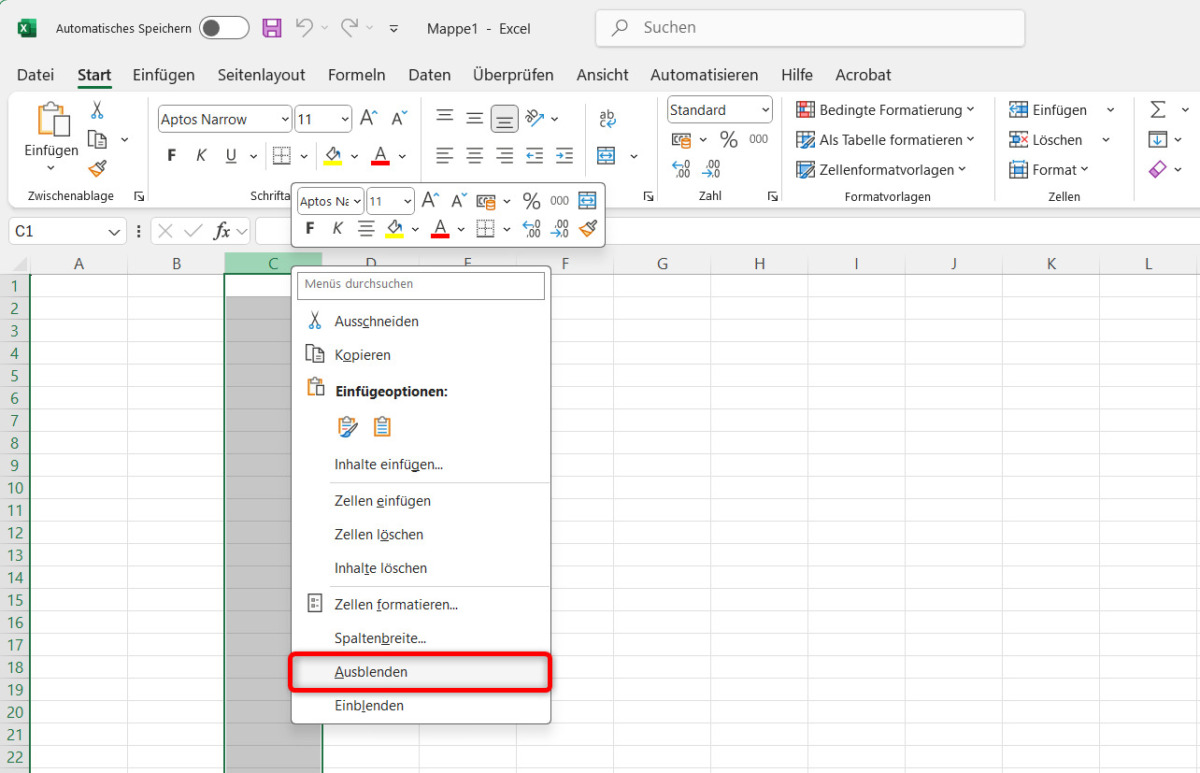
- Klicke ganz oben auf den Spaltenbuchstaben (z. B. „C“), um die gesamte Spalte zu markieren. (Wenn du mehrere markieren willst, halte die Maustaste gedrückt und ziehe nach rechts).
- Mache einen Rechtsklick auf den markierten Spaltenbuchstaben.
- Wähle im Menü Ausblenden.
- Um sie wieder sichtbar zu machen, markierst du die Spalten links und rechts von der Lücke (z. B. „B“ und „D“), machst einen Rechtsklick und wählst Einblenden.
Methode 2: Spalten professionell gruppieren (einklappen)
Gruppieren ist die elegantere Funktion, da sie dir am oberen Rand kleine Schalter (+ und -) einbaut. So siehst du (und deine Kollegen) sofort, dass hier Daten verborgen sind, und du kannst sie mit einem einzigen Klick wieder ausklappen.
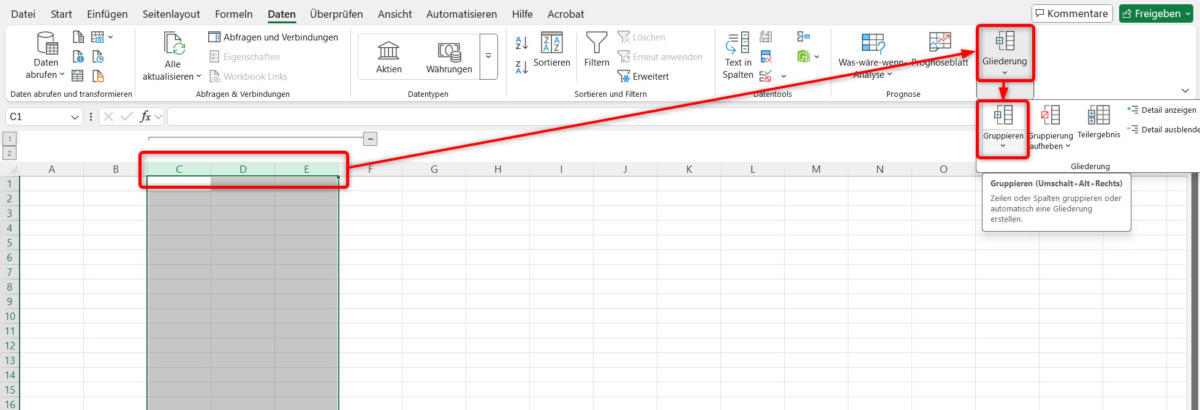
- Markiere die Spaltenbuchstaben, die du zu einer Gruppe zusammenfassen möchtest.
- Klicke oben im Excel-Menüband auf den Reiter Daten.
- Ganz rechts in der Gruppe „Gliederung“ klickst du auf Gruppieren.
- Jetzt erscheint über den Spalten ein grauer Balken mit einem Minus-Symbol. Klickst du darauf, klappt die Spalte ein und es wird ein Plus-Symbol daraus.
Du kannst sogar mehrere Ebenen von Gruppen ineinander verschachteln, um extrem große Tabellen hierarchisch zu strukturieren.
Tipps für Fortgeschrittene: Benutzerdefinierte Ansichten
Wenn du in einer Tabelle immer wieder die gleichen fünf Spalten ausblendest, um sie für den Chef vorzubereiten, und sie danach für dich selbst wieder einblendest, kostet das unnötig Zeit. Die Lösung: Benutzerdefinierte Ansichten. Damit speicherst du den aktuellen „Sichtbarkeits-Zustand“ deiner Tabelle.
- Blende alle Spalten so ein oder aus, wie du sie für ein bestimmtes Meeting brauchst.
- Gehe oben im Menüband auf Ansicht und klicke auf Benutzerdefinierte Ansichten.
- Klicke auf Hinzufügen, gib der Ansicht einen Namen (z. B. „Chef-Ansicht“) und klicke auf OK.
- Jetzt blendest du wieder alles ein und speicherst das als „Meine Ansicht“.
Ab sofort kannst du über dieses Menü mit zwei Klicks zwischen den völlig unterschiedlichen Layouts hin- und herspringen!
Best Practices für den Büroalltag
Um das Beste aus deinen Excel-Tabellen herauszuholen und deine Kollegen nicht in den Wahnsinn zu treiben, gibt es ein paar ungeschriebene Gesetze beim Verbergen von Daten:
- Gruppiere immer nur direkt benachbarte Spalten, sonst wird die Gliederung am oberen Rand extrem unübersichtlich.
- Heb die Gruppierung (unter Daten -> Gruppierung aufheben) immer erst auf, bevor du ganze Spalten in diesem Bereich löschst, um Fehlermeldungen zu vermeiden.
- Wenn du eine Tabelle an Kollegen schickst, nutze lieber das Gruppieren (mit dem sichtbaren Plus-Symbol) statt dem unsichtbaren Ausblenden. So übersieht niemand aus Versehen wichtige Daten.
Extras: Die wichtigsten Shortcuts für Excel-Ninjas
Wer die Maus weglässt, ist schneller fertig. Mit diesen Tastenkombinationen klappst und blendest du Spalten wie ein Profi:
- Um Spalten blitzschnell zu gruppieren, markierst du sie einfach und drückst gleichzeitig Alt + Shift + Pfeil rechts.
- Wenn du eine bestehende Gruppierung wieder aufheben möchtest, markierst du den Bereich und drückst Alt + Shift + Pfeil links.
- Um eine einzelne Spalte sofort auszublenden, reicht es, wenn du eine beliebige Zelle darin markierst und Strg + 0 (die Null) drückst.
- Zum erneuten Einblenden markierst du einfach die Spalten links und rechts von der Lücke und drückst Strg + Shift + 0.
Fazit: Aufgeräumte Tabellen, entspanntes Arbeiten
Excel-Spalten einklappen ist ein absolutes Kinderspiel, wenn du erst einmal weißt, in welchem Menü sich die Funktion versteckt. Mit der Gruppierungs-Funktion und den praktischen Shortcuts aus diesem Ratgeber bist du bestens gerüstet, um riesige Datenmengen übersichtlich und präsentierbar zu machen. Probiere es beim nächsten Report direkt aus!
FAQs zum Thema Excel Spalten einklappen
Was ist der genaue Unterschied zwischen Ausblenden und Gruppieren?
Das Ausblenden macht Spalten komplett unsichtbar; der einzige Hinweis ist ein übersprungener Buchstabe im Spaltenkopf (z. B. A, B, D). Das Gruppieren hingegen blendet die Spalten zwar auch aus, hinterlässt aber am oberen Bildschirmrand eine gut sichtbare Gliederungsleiste mit Plus- und Minus-Symbolen. So können Daten mit nur einem Klick blitzschnell wieder ein- und ausgeklappt werden.
Wie kann ich in Excel Zeilen anstelle von Spalten einklappen?
Das Einklappen von Zeilen funktioniert exakt identisch. Markiere einfach die entsprechenden Zeilenzahlen am linken Bildschirmrand, wechsle im Menüband auf den Reiter „Daten“ und klicke rechts auf „Gruppieren“. Die Plus- und Minus-Symbole erscheinen dann am linken Rand deiner Tabelle.
Kann ich ausgeblendete oder eingeklappte Spalten mit einem Passwort schützen?
Ja, das ist problemlos möglich. Richte deine Tabelle zuerst so ein, wie sie aussehen soll (Spalten ein- oder ausgeklappt). Gehe dann im Menüband auf „Überprüfen“ und wähle „Blattschutz“. Hier kannst du ein Passwort vergeben. Solange der Schutz aktiv ist, kann niemand ohne das Passwort die eingeklappten Spalten verändern, aufklappen oder einblenden.

