


Wer am PC aufräumt, schiebt Dateien in den Papierkorb und leert ihn mit einem Klick. Auf dem Android-Smartphone suchen viele Nutzer genau dieses eine Mülleimer-Symbol auf dem Startbildschirm vergeblich. Der Grund ist simpel: Android besitzt keinen zentralen Papierkorb. Das Betriebssystem überlässt das Löschen den jeweiligen Apps. Wenn der Speicherplatz knapp wird, musst du die Papierkörbe deiner Galerie- und Dateimanager-Apps separat leeren.
In den meisten Fällen landen gelöschte Fotos, Videos oder Dokumente zunächst in einem Zwischenspeicher. Dort verbleiben sie standardmäßig für 30 Tage, bevor das System sie endgültig entfernt. Wer sofort Platz braucht, muss diesen Vorgang manuell anstoßen.
Warum die Dateien nicht sofort verschwinden
Dass ein gelöschtes Video nicht sofort Speicherplatz freigibt, hat technische Gründe. Google nutzt in neueren Android-Versionen ein System, das den Speicherzugriff für Apps einschränkt. Wie aus der offiziellen Entwicklerdokumentation hervorgeht, markiert das Betriebssystem gelöschte Mediendateien lediglich mit einem unsichtbaren Etikett namens „IS_TRASHED“[1].
Das bedeutet für den Alltag: Die Datei verschwindet zwar aus der normalen Ansicht deiner Galerie, belegt aber weiterhin physischen Speicherplatz auf dem Gerät. Erst nach Ablauf der 30-Tage-Frist greift das System durch und löscht die Daten endgültig. Bis dahin hilft nur Handarbeit.
Papierkorb in Foto-Apps leeren
Fotos und vor allem hochauflösende Videos sind meist die größten Speicherfresser. Hier lohnt sich das Aufräumen am meisten. Je nach Smartphone-Hersteller nutzt du wahrscheinlich Google Fotos oder die vorinstallierte Galerie-App (etwa bei Samsung).
In Google Fotos tippst du unten rechts auf „Galerie“ und wählst dann oben „Papierkorb“ aus. Hier siehst du alle Bilder, die in den letzten Wochen gelöscht wurden. Über das Drei-Punkte-Menü oben rechts kannst du den Papierkorb komplett leeren. Bei der Samsung Galerie funktioniert es ähnlich: Tippe unten rechts auf das Menü mit den drei Strichen und wähle „Papierkorb“. Auch hier lassen sich alle Dateien sofort dauerhaft entfernen.
Den Datei-Manager aufräumen
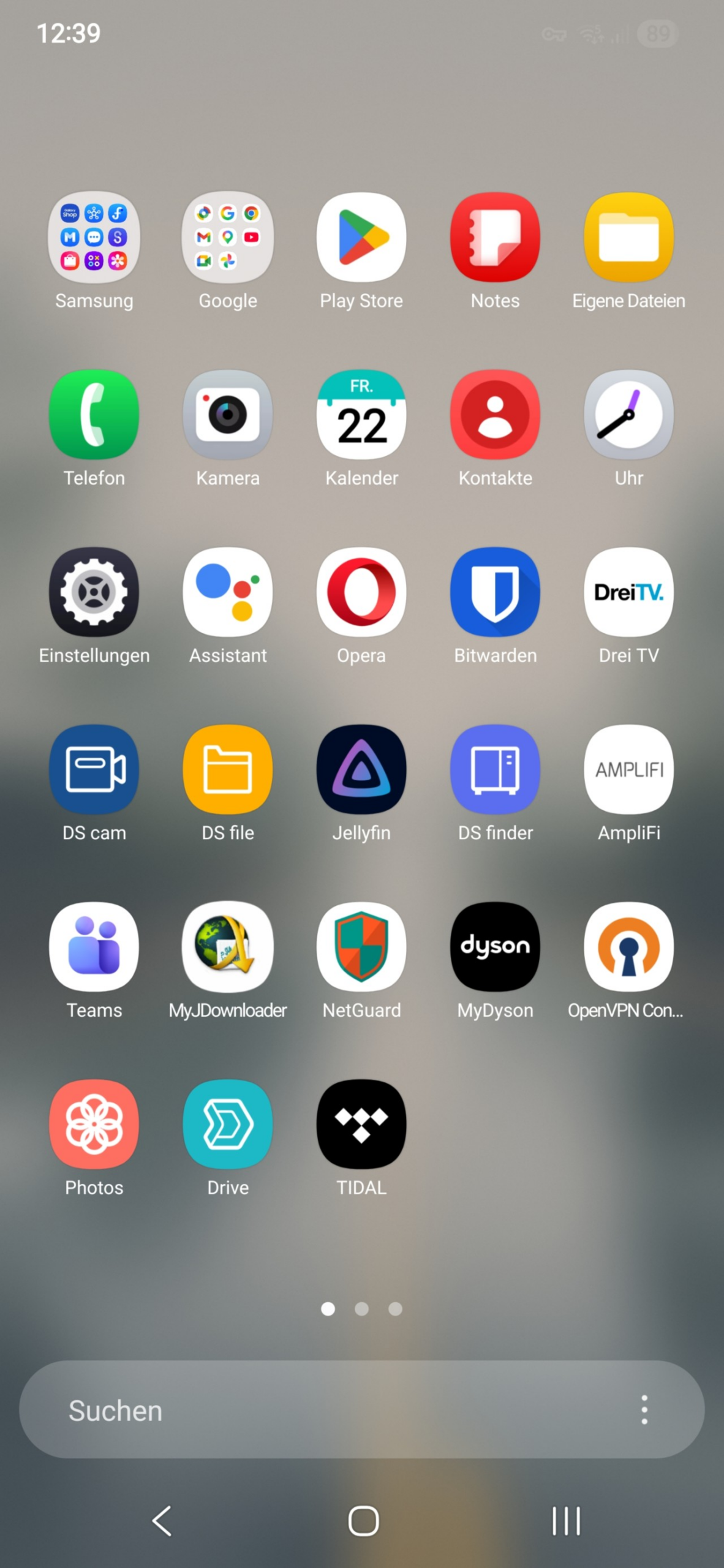
Neben Bildern sammeln sich im Alltag oft alte PDF-Speisekarten, ungenutzte Downloads oder Installationsdateien an. Diese entfernst du am besten über den Datei-Manager deines Smartphones. Bei reinen Android-Geräten ist das meist die App „Files by Google“, bei Samsung heißt sie „Eigene Dateien“.
Schritt für Schritt: Files by Google leeren
So entfernst du gelöschte Dokumente und Downloads endgültig vom Gerät:
- Öffne die App „Files“ oder „Eigene Dateien“ auf deinem Smartphone.
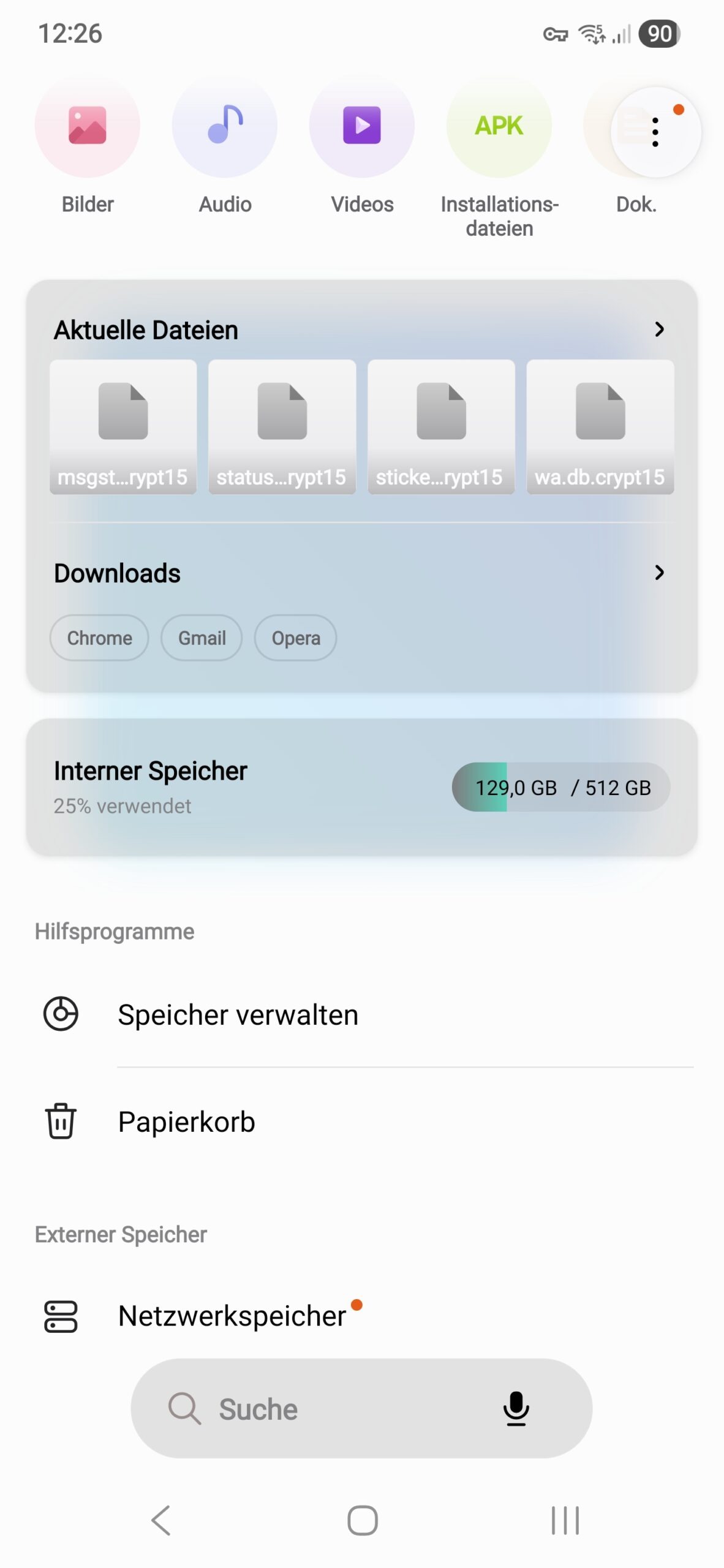
- Tippe oben links auf das Menü-Symbol (drei Striche).
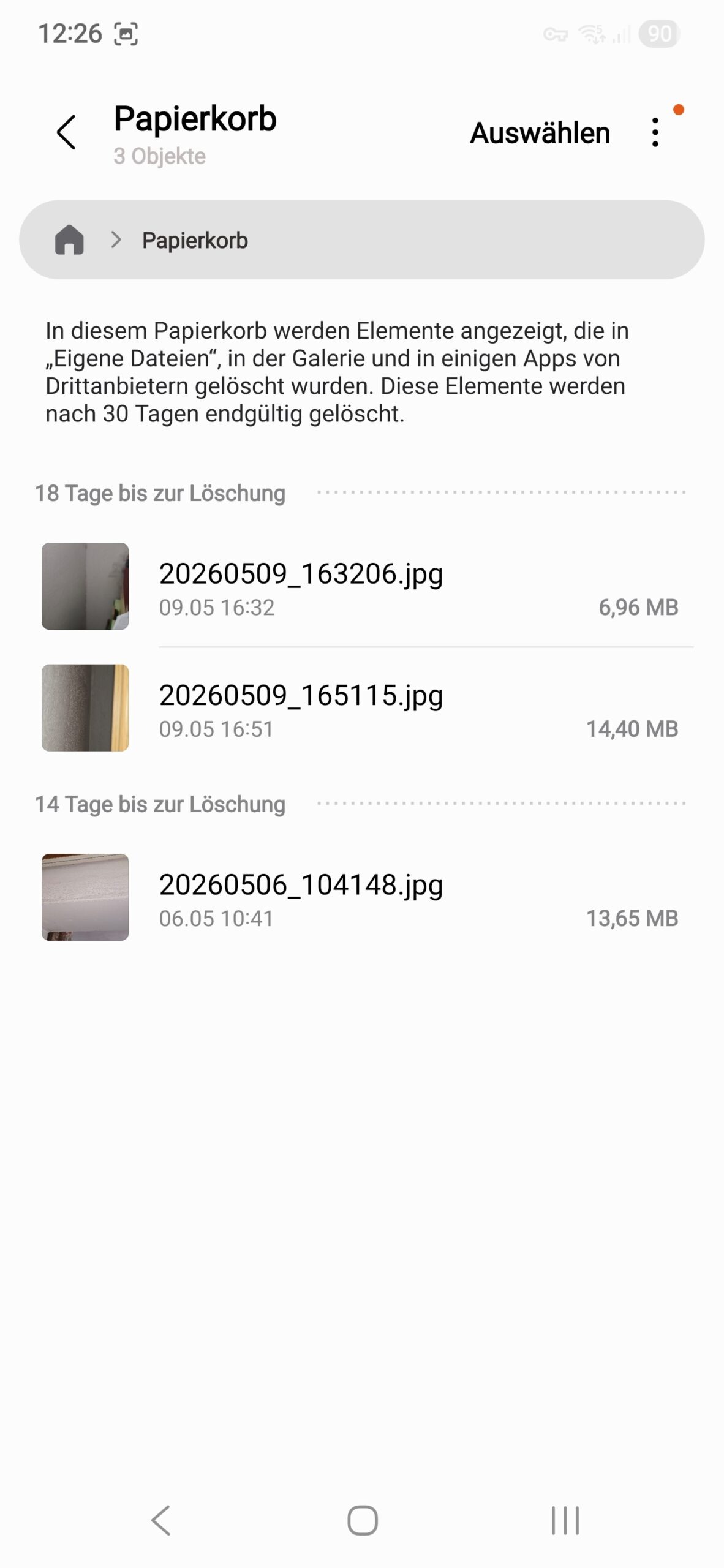
- Wähle den Eintrag „Papierkorb“ aus.
- Markiere alle Dateien, die du nicht mehr brauchst, oder wähle „Alle Elemente“.
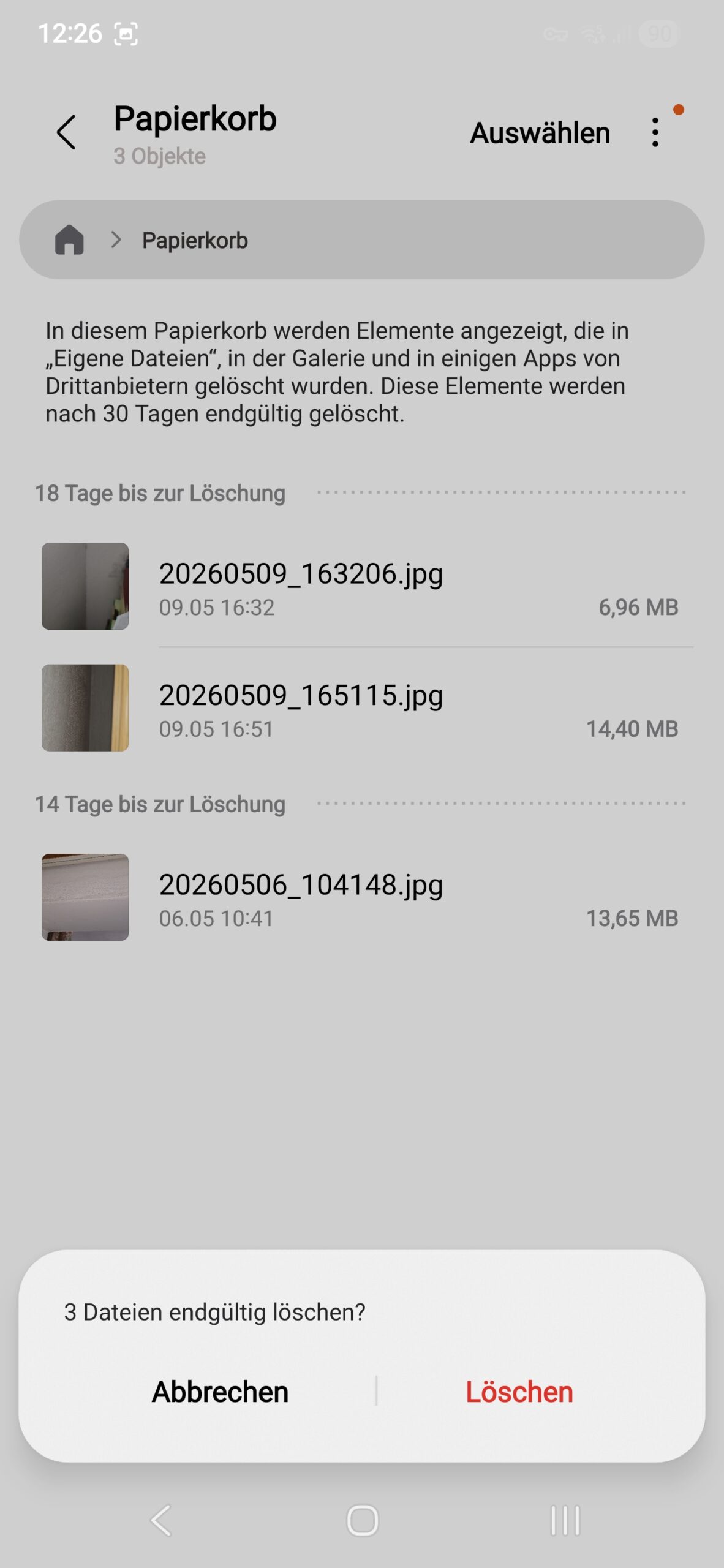
- Tippe auf „Löschen“ und bestätige den Vorgang.
Wenn der Speicher trotzdem voll bleibt
Manchmal bringt das Leeren der Papierkörbe kaum spürbaren Erfolg. Oft sind es die unsichtbaren Zwischenspeicher (Caches) von Apps wie Spotify, Social-Media-Anwendungen oder dem Browser, die das Handy verstopfen.
Datenschutz beim Smartphone-Verkauf
Wenn du Dateien löschst, weil du das Smartphone verkaufen oder verschenken willst, reicht das Leeren der Papierkörbe nicht aus. Die Verbraucherzentrale gibt zu bedenken, dass gelöschte Fotos oft längst in Cloud-Diensten wie Google Drive synchronisiert wurden und dort weiterhin existieren[3].
Für eine sichere Weitergabe des Geräts hilft nur das Zurücksetzen auf die Werkseinstellungen. Dabei wird der Speicher verschlüsselt überschrieben, sodass der nächste Besitzer keine alten Daten mit einfachen Mitteln wiederherstellen kann.
Quellen
- Android Developers: Über freigegebenen Speicher auf Mediendateien zugreifen (abgerufen am 22.05.2026)
- Stiftung Warentest: Handy-Daten löschen: Anleitung für Android & iPhone (abgerufen am 22.05.2026)
- Verbraucherzentrale: Apps und Datenschutz – so schützen Sie Ihre persönlichen Daten (abgerufen am 22.05.2026)
FAQs zum Thema Papierkorb auf Android leeren
Kann ich versehentlich gelöschte Dateien auf dem Android-Smartphone wiederherstellen?
Ja, solange die 30-Tage-Frist nicht abgelaufen ist und der Papierkorb der jeweiligen App (wie Google Fotos oder Files) noch nicht manuell geleert wurde. Markiere die Datei im Papierkorb und wähle die Wiederherstellen-Option. Danach taucht sie wieder an ihrem ursprünglichen Speicherort auf.
Wie lange bleiben gelöschte Bilder auf dem Smartphone gespeichert?
Standardmäßig behält das Android-System gelöschte Dateien für 30 Tage in einem unsichtbaren Zwischenspeicher. Bei Fotos, die bereits in der Google-Cloud gesichert wurden, verlängert sich diese Frist in der App Google Fotos oft auf 60 Tage, bevor sie endgültig verschwinden.
Lohnen sich Zusatz-Apps für einen zentralen Papierkorb unter Android?
Im Google Play Store finden sich Drittanbieter-Apps, die einen zentralen Papierkorb simulieren. Diese benötigen jedoch weitreichende Zugriffsrechte auf den gesamten Speicher. Aus Datenschutzgründen ist es sicherer, die integrierten Papierkörbe der Standard-Apps zu nutzen, anstatt einer fremden App vollen Zugriff zu gewähren.
